

Dashboard
Dashboard (panel sterowania) jest wizualną nakładką graficzną (GUI), która znacząco ułatwia zarządzanie i obsługę naszego hotspotu SVXLink. W przeciwieństwie do podstawowej konfiguracji tekstowej, dashboard umożliwia intuicyjną kontrolę nad systemem.
Chociaż niewiele tego typu paneli jest publicznie dostępnych, w tym przewodniku skupimy się na procesie instalacji rozwiązania dostępnego na platformie GitHub:
Adres URL projektu: https://github.com/f5vmr/SVXLink-Dash-V2
Należy podkreślić, że prezentowana wersja jest propozycją startową, która nie jest związana z żadną konkretną siecią radiową. Oznacza to pełną swobodę w jej używaniu, testowaniu i dowolnym modyfikowaniu pod własne potrzeby.
Dashboard jest elementem wymiennym i dynamicznie rozwijanym. Społeczność krótkofalowców, zwłaszcza użytkownicy Linuxa, aktywnie wspiera ideę Open Source Software (oprogramowania otwartoźródłowego). Dzięki temu, inni entuzjaści dzielą się własnymi modyfikacjami i wariacjami, które powstają z pasji do technologii i chęci dzielenia się wiedzą, a nie dla zysków komercyjnych.
Zanim rozpoczniemy instalacje musze wspomnieć że prawie każdy dashboard wymaga dostępu do pewnych plików aby mógł działać poprawnie.
/var/log/svxlink.log - to plik log programu svxlink będacy podstawowym źródłem informacji o tym co się dzieje aby móc nam to pokazać na dashboard. Czasami niektóre projekty ogarniają plik /var/log/svxlink a nie /var/log/svxlink.log ale to wynika chyba z pewnych praktyk deweloperów.
/etc/svxlink/svxlink.conf - plik konfiguracyjny programu svxlink w którym są podane pewne dane zmienne jak nasz znak, ustawienie audio czy uruchomione moduły. Dane te są wyświetlane na dashboard.
/tmp/dtmf_svx - ten plik głównie występował w dashboard autorstwa Waldka SP2ONG i służy to wymiany informacji dashboard <-> svxlink, jaki DTMF ma być wstrzykniety do programu svxlink w ramach wybieranego za pomoca wirtualnej klawiatury DTMF czy przycisków pamięci
/var/run/svxlink/dtmf_svx - ten plik w zastępstwie za /tmp/dtmf_svx został wprowadzony przy okazji modyfikacji "Svxlink Dashboard by SP2ONG" - i tego pliku się teraz będziemy się go trzymać.
Proces instalacji
Rozpoczynamy od wykasowania zawartości katalogu html. A to że coś mamy można łatwo stwierdzić odwiedzając adres ip naszej maliny. Jest to standardowy plik pozostały po instalacji naszego serwera www.
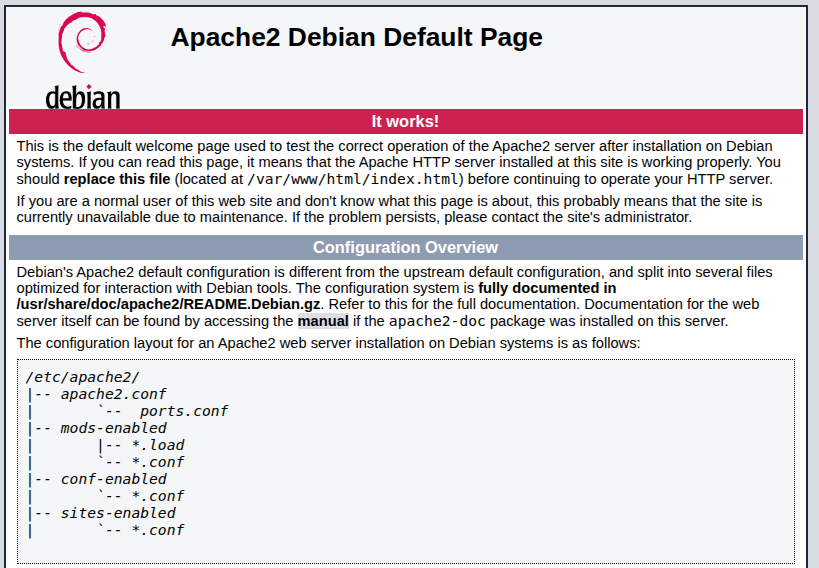
Aby on nie kolidował z nowym dashboard trzeba wykasować zawartość katalogu /var/www/html/ - choć autor podaje aby wykasować cały katalog.
sudo rm -r /var/www/htmlTeraz zgodnie z opisem na stronie pobieramy dashboard
sudo git clone https://github.com/f5vmr/SVXLink-Dash-V2 /var/www/html
Po wydaniu tej komendy naszym oczom ukazać się powinien taki widok.

Niestety to nie koniec , ponieważ teraz trzeba nadać uprawnienia aby wszystkie elementy panelu sterowania działały. Zgodnie z opisem na github musimy edytować plik konfiguracyjny apache2
sudo nano /etc/apache2/envvarsSzukamy fragmentu zaznaczonego

i podmieniamy www-data na svxlink w obu linijkach
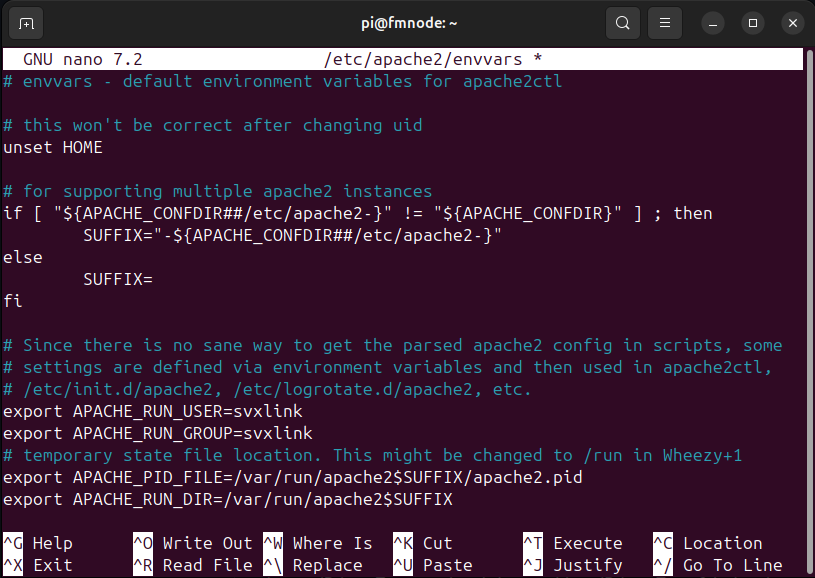
Teraz zapisyjemy CTRL+X a nastepnie Y.
Następnie musimu edytować plik /usr/lib/systemd/system/apache2.service
sudo nano /usr/lib/systemd/system/apache2.service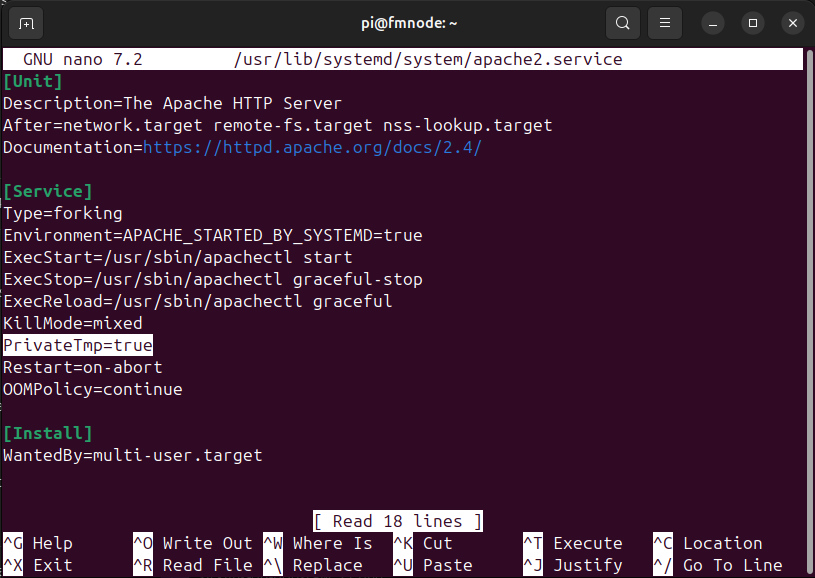
Po edycji odszukujemy linijkę "PrivateTmp=true" i podmieniamy na "PrivateTmp=false"
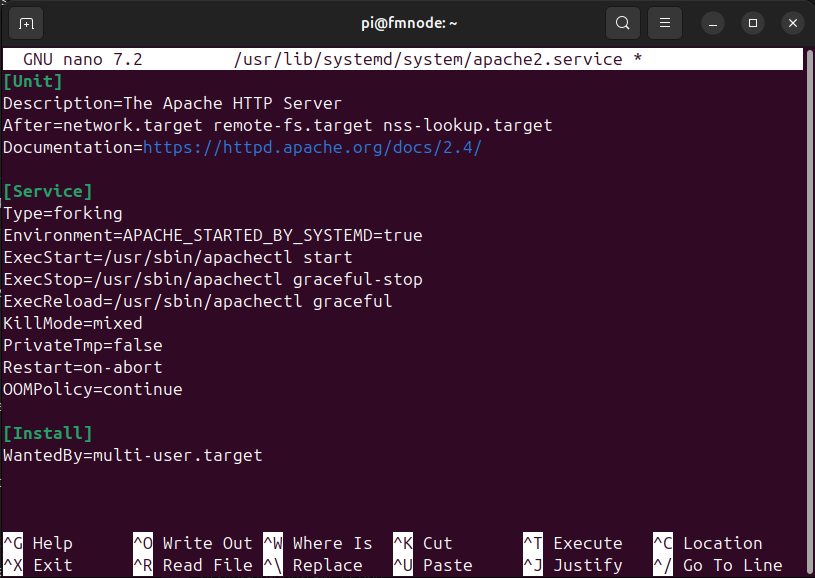
Następnie zapisujemy CTRL+X oraz Y dla potwierdzenia.
teraz już finalnie możemy przeładować usłyge serwera www komendą
sudo systemctl daemon-reload && sudo systemctl restart apache2
Tu należy wykonać jeszcze komendę sudo ./upgrade.sh - lecz ja pozostawiam to dla potencjalnego posiadacza tego obrazu - TAK poniżej bedzie link do pobrania obrazu z na RaspberryPi dokładnie z tego punktu . Ponieważ podczas wykonywania tej komendy trzeba podać login i hasło jakim bedzie zabezpieczony nasz dashboard przed nieautoryzowanym dostępem.
Przestrzagam !!! - aby nikt nie wpadł na pomysł że skoro dashboard ma login hasło to moge go wystawić na publiczny widok - możecie się bardzo zdziwić jak słabe jest to zabezpieczenie i ktoś zacznie Wam mieszac w konfiguracji. Nigdy, przenigdy , nigdy nie wystawiamy takich rozwiązań na publiczny dostęp - a jak chcemy mieć sami dostep z zewnątrz to polecam VPN ( zero-tier, tailscale )
Ja osobiście polecam teraz wykonać restart RaspberryPi a po poprawnym ruchomieniu wykonac kopie zapasową naszego obrazu.
Teraz zanim cokolwiek dalej zrobisz prosze wyjmij kartę z RaspberryPi i zrób kopię zapasową, oczywiście najpierw warto zamknąc system komendą sudo shutdown now